
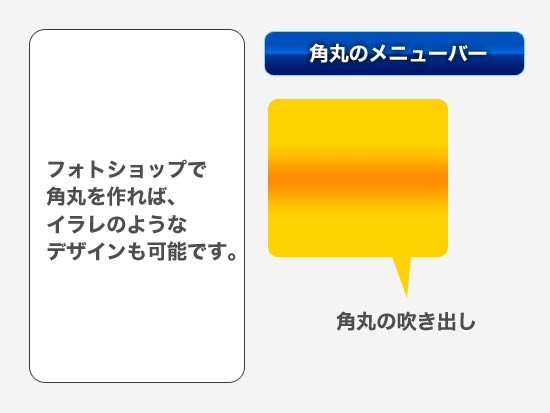
アップルのアイフォンのアプリなどのアイコンは角丸の画像です。
ボタンや吹き出しにも使えます
面倒なときに簡単に角丸四角形を使えればデザインの幅も広がります。
角丸の箱の作り方をご紹介します。
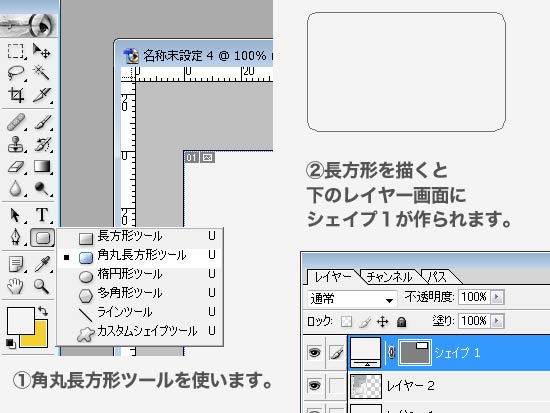
角丸を作るには、角丸長方形ツールを使います。(上部で角丸の半径を設定できます)
角丸ツールで四角形を作ると、シェイプ1が作られます。
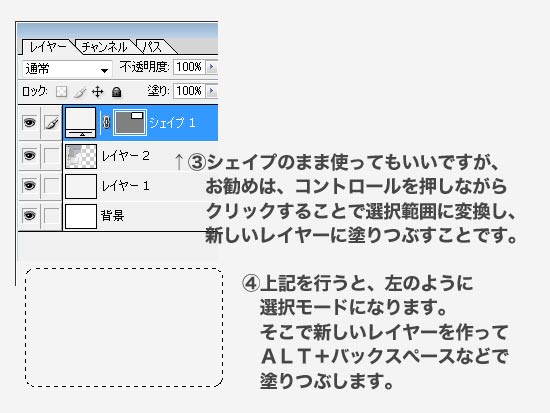
シェイプのまま使って良いですが、やっぱり画像にしたいです。
シェイプを画像に変換するには、コントロールを押しながらシェイプをクリックし、選択範囲に変換し、新しいレイヤーを突くって、ALT+バックスペースなどで塗りつぶします。
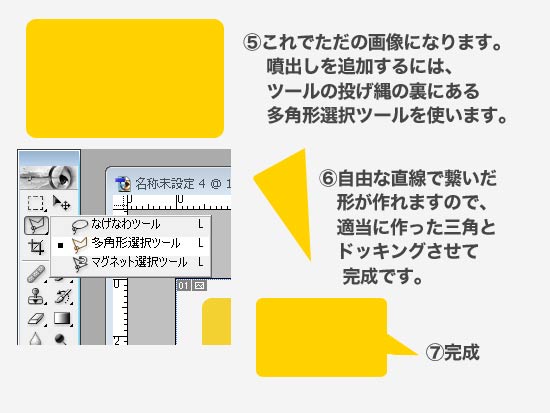
これでシェイプの角丸四角形がただの画像になります。
内部の色を塗るときは、ロックで透明ピクセルをロックすれば描画範囲だけ色が塗れますよ。
これに引き出しをつけるには、投げ縄ツールの裏にある、多角形選択ツールを使います。自由な直線でつないだ形が作れますので、適当に作った三角とドッキングさせれば角丸吹き出しの完成です。