
iphone初心者の私の、嫁のアイフォンの写真バックアップ失敗で気づいたこと、後悔しないために忘備録を書いた。
iphoneにはアクセスできない写真フォルダがある
ストレージ(ライトニングケーブルでアクセスできない)とデジカメファイルがある。
理由はよくわからないが、デジカメファイルはライトニングケーブルでウインドウズと接続すると閲覧・アクセスできる。
閲覧・アクセスできないファイル。
これに気付いたのは、私がバックアップを取った後、
4Gしかないよ、でもバックアップ取ったからiphoneの画像消していいよと
嫁が消しているところを横から見ると、そんな写真バックアップに入っていない!
嫁「消してしまったじゃないか!」
で気づいた。
ちなみにバックアップを取らず写真を消してしまった画像は、コレクションの一番下のゴミ箱から復活できます。
iphone16Gモデルの写真フォルダは全部で8.4Gだった
嫁のiphone6+16Gモデル。
デジカメファイルは3.55G(4G)
icloudをインストールしてみた。
すると、ストレージには4.4Gもデータがあった。
これをアイクラウドの写真ダウンロードで全部ダウンロードする。
3000枚以上をダウンロードするのに4時間ぐらいかかった。
icloudはどうやら手動でアップするみたい、そして同期は取らないみたい
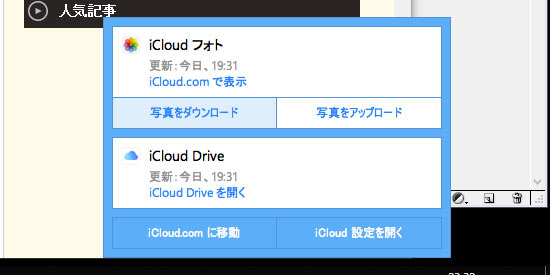
アイクラウドは手動アップロードみたい、そして写真ダウンロードすると同期をとってくれずコピーですべてダウンロードされる。
なので2回すべてダウンロードすると、2018、2018(2)みたいなフォルダ名で2重ダウンロードされる。
変なソフトだ。
icloudが便利なところはネットで閲覧できるところ
これは便利だ。しかも速いのでストレスがない。
でも問題はウインドウズで複数選択ができない。
コントロールキー押しても無駄。
だから、写真や動画を消すとき、1個づつ選んでゴミ箱ボタンは非常に面倒。
ウインドウズでicloudの写真を複数選択する方法がわかればまたご報告したいと思う。