
無料のフォトショップと同等の機能があるGIMPを使って、
たとえばイラストACのイラストをエクセルで利用しようと思う。
素材はAIかPNGが選べますが、
AI(パスデータは解像度がなく大きい画像に使える)は、
GIMPで読み込むと背景が白になってしまうため、
透過ファイル(背景が透明)であるPNGを選ぶ。
※背景白でいいならAIを選ぶとドラッグしたら解像度度が選べるので非常に大きい画像を印刷することが出来る。
PNGは小さい画像データーです。
1.PNGをイラストACからダウンロードする。

2.画像をそのままGIMPにドラッグする。
※背景がこのギンガムチェックの柄なら透明と言うこと。
3.これをくりぬいてエクセルにコピペする。投げ縄ツールや選択ツールで選んでエンターを押し、コントロール+cでコピー
4.エクセルでコントロール+Vでペースト
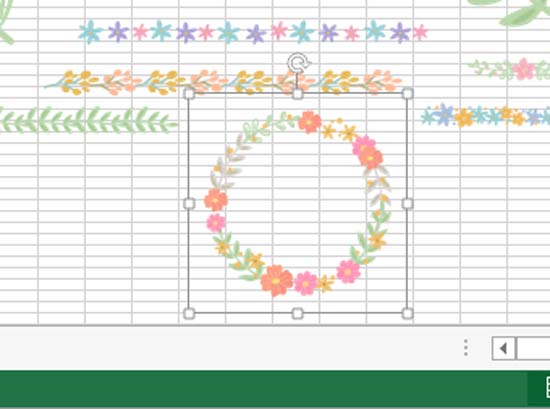
これで使える。
パーツはひとつひとつだが、エクセルで大きさを変えたり、コピペして2つにして左右反転等して、自由にレイアウトすればいい。