
エクセルの統合機能は~の項目に1が入っているのが大量にあって、項目をまとめて、個数はプラスするという。これだけならピポットテーブルですが、さらに日付などがあるものを、綺麗に整頓し一つにまとめる機能です。
通常のピポットテーブルを使用すると、日々の集計はできますが、その次の日ごとにピポットテーブルで並び替える方法はありません。
手作業で日付順に項目順に手作業で並べ替えるのは非常に手間です。
これを知れば、大量のデータ整理に大いに役立ちます。
ピポットテーブルは項目と個数しか持てないが、統合機能は項目2つと個数が持てる
ピポットテーブルの機能は
まとめて1つのシートで合計する機能ですが、
統合機能は
合計せず、日付づつに個別にまとめれます。
ピポットテーブルでまとめた情報を日別に比較するときなどに便利な機能です。
統合機能の使い方
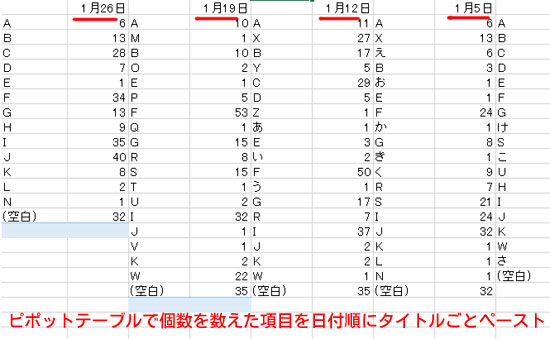
シートに項目と日付ごと1日づつ貼り付け。
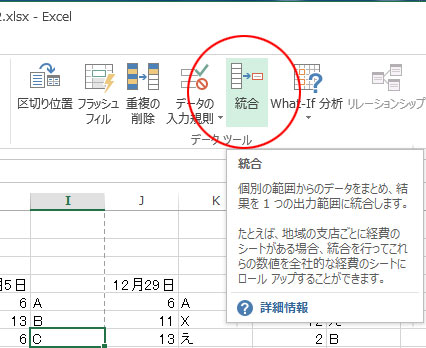
統合を選ぶ
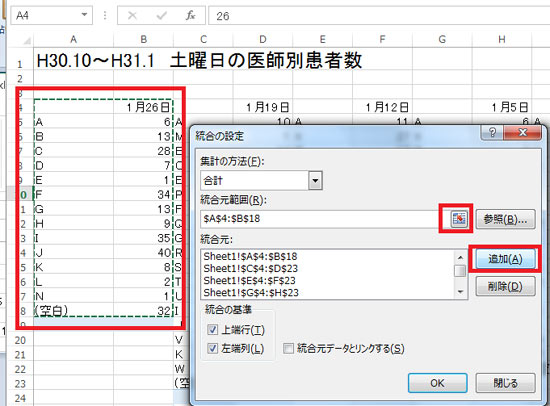
項目と日付ごとにドラッグし追加
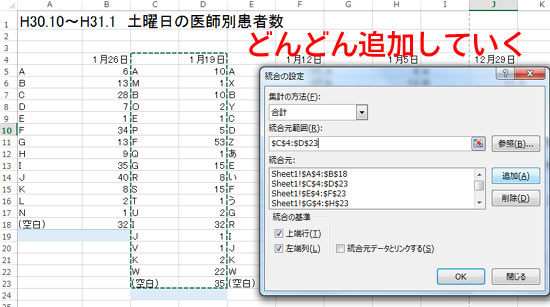
次の日も追加・・・繰り返し
最後、統合の基準を左上にしてOKを押す
統合元範囲と統合先の範囲が重複していますの原因
問題の原因は項目を日付ごとにドラッグして追加する所です。
ドラッグするのが、重複していると、かぶっているとダメ。
項目が2つ入った個数のデータをひとつづつ準備する必要があります。
1枚目の画像参照です。
上記のように日付と項目ごとにしていくとこのエラーはでないです。
これが使えるようになるまで2時間ぐらい悩みました。